
在PPT中,经常会使用图表来呈现数据的可视化效果。 但是,对于PPT中的基础图表,都是一些非常基础的效果。

所以设计出来的数据图表,可想而知,整体的视觉化效果都非常单一。


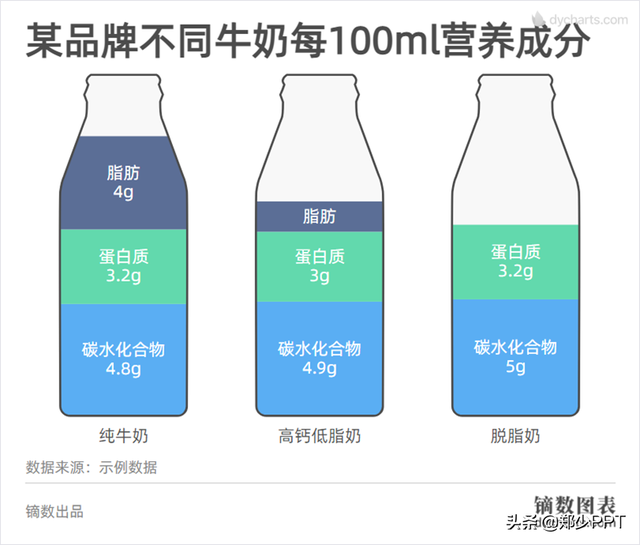
如果稍稍的将图表改变一下样式,设计出来的数据图表,不仅有设计感,而且对比效果也会很突出。


再比如,还有这种比较强烈的图表效果,视觉化也非常突出。

圆环形

面积图

雷达图

点状图 除此之外,还有一些比较有科技感的数据效果。


最后,还有这种动态的数据图表,看起来是不是也非常有创意。

好了,关于这些可视化数据图表,如果单纯的使用PPT基础图表设计,显然非常费劲。 这里给大家推荐一个网站【镝数聚】,除了有行业报告内容之外,还有一款在线【可视化工具】。

https://www.dydata.io/ 点击【可视化工具】,即可跳转到【镝数图表】,这个页面大家应该比较有印象。
里面的图表,比之前多了很多,在样式、类型、效果等都有增加。

https://dycharts.com/appv2/#/pages/home/index 下面,简单地跟大家介绍一下,包括使用的方法。 1、主要类型 对于图表的主要类型算是比较丰富,不仅有基础图表,除此之外,还有桑基图、极坐标图等。

比如下面这些数据图表,都比较有创意。

饼图
柱形图

桑基图 2、主要功能使用 对于【镝数】这个可视化工具,使用起来也非常简单。 比如,图表的内部切换,数据编辑、下载等,操作起来都非常简单。

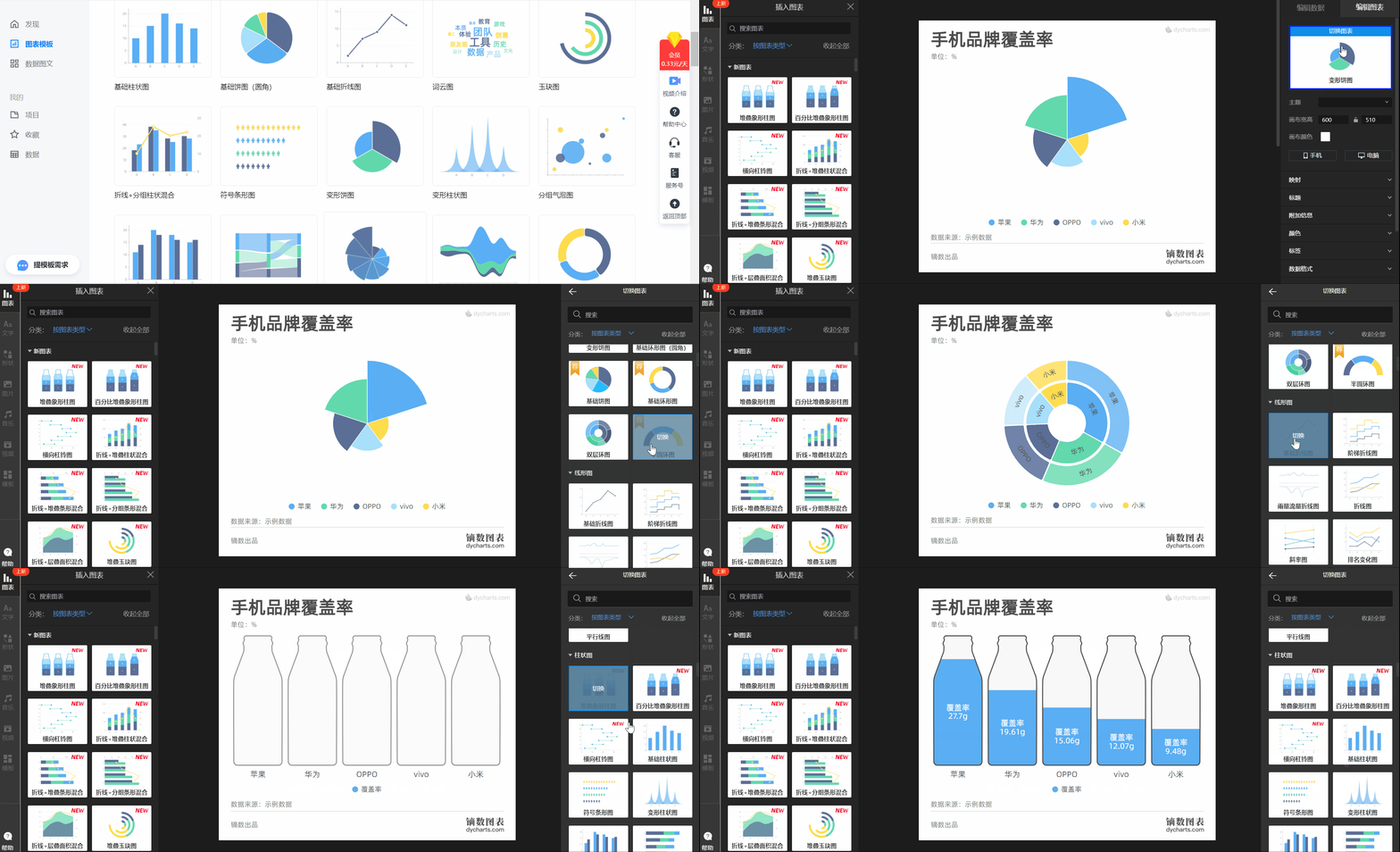
1)图表切换 关于图表的切换,一共有2种方法,一是插入新的图表,二是切换图表类型。
a/插入新的图表 关于插入新的图表,比较简单,选择合适的点击即可插入。

b/切换图表类型 当选择好数据图表,编辑好之后,后面又发现更加直观的图表。 此时,在右上角点击【切换图表】,即可修改图表类型,而且还能保留原有数据。
2)在线编辑 对于数据的编辑,也非常简单,这里有2种修改数据的方法。
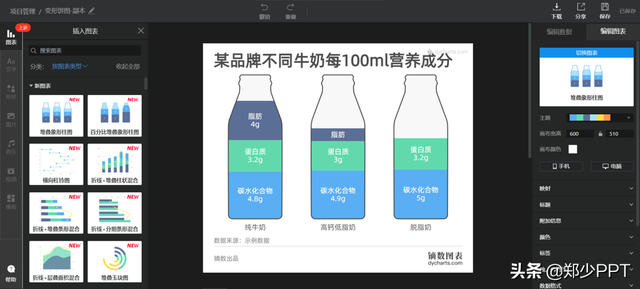
第一种方法: 直接点击右侧的【编辑数据】,然后修改名称和数值。

第二种方法: 这个方法比较适合多数据图表,点击【编辑数据】—【上传数据】,可以直接上传Excel表格。

3)矢量下载 设计好之后,如何应用到PPT里面呢? 这里可以下载矢量图表,点击右上角【下载】。

除此之外,还可以选择不同文件类型。 建议选择【SVG】矢量格式,后期还可以在PPT中编辑修改。

下载之后,找到这个【SVG】文件。

然后,直接将其复制到PPT中。

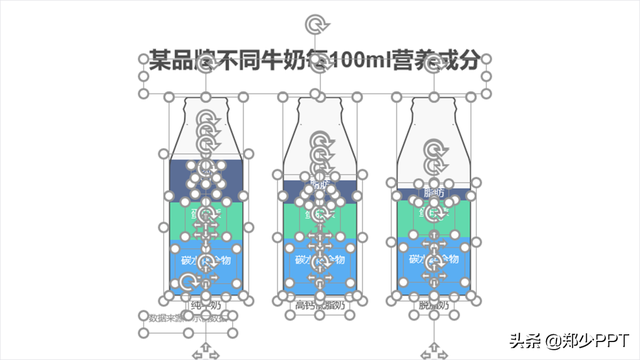
接下来,按【Ctrl+Shift+G】,解组两次,将多余的元素删除即可。

最后,即可得到这种可视化图表。
对了,这里还有一个功能,【词云图】的使用。

而且这个功能也非常棒,可以通过【词频】呈现主要内容。

3、应用场景 说了这么多,如何使用【镝数】这个可视化工具设计PPT呢? 下面给大家举个案例,比如这个多数据饼图,看起来是不是非常单一。

此时,找到一个比较合适的图表,比如这里选择【极坐标图】中的【极坐标柱状图】。

打开【极坐标柱状图】,这个图表比较有创意,同时也能直观呈现数据。

接下来,将数据修改一下。

同理,也可以导入Excel表格。

数据修改之后,可以将颜色、标题、图例等都调整一下。

同理,最后下载【SVG】格式。

最后,即可得到一组比较有创意的数据图表。

以上图片案例素材均来源于网络分享,侵删 关于本次的主题内容,就分享这么多,希望对你有帮助。 下期见! | 


最新评论
查看全部评论(15)